Windows 代理配置全攻略:系统代理、TUN 虚拟网卡与终端命令行无阻加速
全面解决 Windows 10/11 平台代理网络配置:解决 UWP 应用回环限制、开启 TUN 虚拟网卡、配置 PowerShell/CMD/Git/WSL 命令行代理及常见连接报错排查。
📊 晚高峰测速与延迟实测图谱
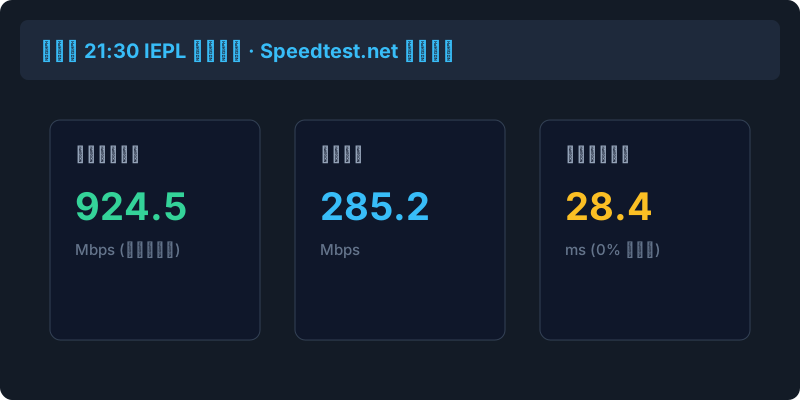
作为全球占有率最高的桌面操作系统,Windows 在带来强劲办公与游戏娱乐体验的同时,其相对复杂的网络安全沙盒策略往往让很多科学上网新手感到困惑。本文将系统化梳理 Windows 10 与 Windows 11 下的代理配置与避坑技巧。
一、 Windows 代理的三个核心层级
- 应用层代理(System Proxy):客户端通过修改 Windows 注册表中的
ProxyServer项,通知浏览器(Edge/Chrome)使用本地 SOCKS5 或 HTTP 端口; - 虚拟网卡层代理(TUN / TAP 驱动):借助
WinTun高性能虚拟网卡,将整机全部网络流量在操作系统内核层面无缝重定向,绕过应用层协议限制; - 终端与虚拟机层(CLI / WSL2):针对开发者命令行和子系统的独立环境变量配置。
二、 解决 Windows 常见两大痛点
1. 解除 Windows UWP 应用回环隔离
微软为了防止恶意 UWP 软件扫描本地局域网,限制了其与本地 127.0.0.1 代理端口通信的能力,导致很多人在使用 Telegram UWP 版或微软商店时持续报错。
- 解决方法:下载或使用客户端自带的
EnableLoopback工具,点击【AppContainer Loopback Exemption Utility】,勾选需要联网的应用后保存即可。
2. TUN 虚拟网卡安装与启用(推荐)
相比普通系统代理,TUN 模式是目前 Windows 上最干净、最彻底的解决方案:
- 以管理员权限运行 Clash Verge Rev;
- 在【设置】->【内核与服务】中安装【Service Mode(系统服务模式)】;
- 安装成功后,主界面右上角的齿轮旁会显示绿色盾牌标志;
- 直接打开【TUN 模式】开关。此时无需单独给 Git、Docker 或游戏加速器配置代理,全系统网络自动实现智能路由。
三、 WSL2(Windows Linux 子系统)代理配置
对于使用 WSL2 进行后端开发与深度学习训练的工程师,由于 WSL2 采用了独立的 Hyper-V 虚拟交换机架构,直接访问 127.0.0.1 往往无法连接到 Windows 主机代理。
在 WSL2 的 ~/.bashrc 中添加以下脚本即可实现自动识别宿主机 IP 走代理:
# 获取宿主机 IP 并设置环境变量
host_ip=$(ip route show default | awk '{print $3}')
export http_proxy="http://${host_ip}:7897"
export https_proxy="http://${host_ip}:7897"
保存后执行 source ~/.bashrc,即可顺畅进行 apt-get 与 git clone。
❓ 常见问题与解答(FAQ)
为什么开启了系统代理,Windows 自带的 Microsoft Store 或 Xbox 无法连接?
Windows 出于系统安全机制,默认隔离了所有 UWP 应用的本地回环网络请求(Loopback Restriction)。只需在 Clash Verge 客户端中打开【UWP 回环工具】,一键勾选【Exempt All】即可秒级恢复应用商店的访问。
如何在 CMD 或 PowerShell 中让 git clone 与 pip install 走代理?
在终端中执行临时环境变量命令:$env:HTTP_PROXY='http://127.0.0.1:7897'; $env:HTTPS_PROXY='http://127.0.0.1:7897'(端口请根据客户端本地端口修改),或者直接开启客户端的 TUN 模式实现免配置全局接管。
Windows 偶尔出现能上海外网站、但国内微信或网页打不开怎么办?
这是客户端非正常退出(如意外关机或崩溃)导致 Windows 系统代理注册表残留未能及时还原。打开【Windows 设置】->【网络和 Internet】->【代理】,手动将【使用代理服务器】开关关闭即可。